



studiolevi gif
Latest Post

Pantun Ucapan Idul Fitri 1435 H


Lebaran sebentar lagi, tidak ada salah nya meminta maaaf terlebih dahulu agar di hari yang fitri tidak ada perselisihan, salah satu nya yaitu dengan mengirimkan permintaan maaf menggunakan Pantun Lebaran melalui surat maupun SMS, nah buat yang masih bingung dengan ucapan maaf di hari yang fitri, studiolevi21 telah mengumpulkan beberapa Pantun Lebaran Idul Fitri 1435 H yang bisa anda kirimkan kepada keluarga maupun teman anda.


Burung gelatik makan kedondong
hai cantik maafin dong
Selamat hari raya idul fitri 1435 H

makan Nasi dengan lalap
kalau enak pasti lahap
jika pernah saya ada khilaf
semoga pula ada kata maaf

Gadis mnyulam diatas kain
seindah bunga dlm jambangan
Walau hanya sms yg sy kirimkan,
serasa qt brjabat tangan.
MinalAidzinWalFaidzin. Mhn maaf lahir & batin ya


“Bunga dirangkai terikat tali
Lama di pandang indah sekali
Hari Lebaran telah tiba, mohon maaf setulus hati”
Selamat Hari Raya Idul Fitri 1435 H minal aidin wal faizin.”

Ikan teri kesamber gledek.
Idul fitri is come back.
Ada anak pelihara kate,
maafin kita sekeluarga ye.

“meminta maaf tidak menjadikan kita hina,
memberi maaf jangan membuat kita bangga
Tapi saling memaafkan insyaAllah membuat kita mulia..
Taqobbalallahu minna wa minkum”. Met Idul Fitri 1435 H

Menyambung kasih, merajut cinta, beralas ikhlas, beratap doa, semasa hidup bersimbah khilaf, menghirup diri dibasuh maaf MINALAIDZIN WAL FAIDZIN Mohon maaf lahir dan bathin

Gadis menyulam diatas kain. Seindh bunga dlm jambangan. wlu hanya SMS yg saya krm, serasa
kita berjabat tangan “MINAL AIDIN WALFAIDZIN 1435H″ Mhn maaf lahir & batin.

Buah Pepaya buah duku
dimakan sampai perut kenyang
Maaf yaa atas segala salahku
mari sambut lebaran dengan senang

Mawar berseri dipagi hari
pancaran putihnya menyapa nurani
sms dikirim pengganti diri
ucapkan SELAMAT IDUL FITRI MOHON MAAF LAHIR BATHIN ya

orang orang sesak di warung makan
makannya pake daging ayam
Gak sangka udeh hari lebaran
maafin segala salahku yahh ayam …:)

Buah jambu disayur lodeh.
Kalo gak mau, ee e ee capek deh.
Jalan kaki ke petamburan
disana beli ikan cue
bentar lagi hari lebaran
asyik ada banyak kue

Anak kodok makan ketupat.
Makan ketupat sambil melompat.
Ngirim kartu udah gak sempat.
Pake sms pun no what-what.

Anak gajah di kolong bale
lagi asyik makan pete
mohon maaf atas segale
salah sikap dan salah kate

SMS Pantun Lucu Lebaran Idul Fitri 1435 H
Taqobbalallahu minnawaminkum.
Ada ketupat di meja makan.
Jangan lupa opor ayamnya.
Mum­pung lebaran, maapin aku ya!

Tari guci rentak Melayu.
Hitung langkah rentak delapan.
Hari suci di ambang pintu.
Khilaf-khilafan salah mohon dimaafkan.

Pergi ke Gombong makan kedongdong
Di Tasikmalaya beli liontin.
Maafkan daku yang sering khilaf dan sombong.
Maafkan lahir dan batin.

Mari sholat secara berjama’ah
Barisan lurus dalam satu shaf
Khusus untuk saudaraku Indah
Aku ikhlas memohon maaf

Ada putri makan Kentang
kentangnya dimakan bersama ikan
hari yang fitri sudah datang
Segala salah mohon dimaafkan

Kuda lari dengan kencang
keledai lari di malam hari
aku ingin teriak lantang
mohon maaf di hari yang fitri

Burung gelatik makan kedondong
hai cantik maafin dong
Selamat hari raya idul fitri 1435 H

makan Nasi dengan lalap
kalau enak pasti lahap
jika pernah saya ada khilaf
semoga pula ada kata maaf

Gadis mnyulam diatas kain
seindah bunga dlm jambangan
Walau hanya sms yg sy kirimkan,
serasa qt brjabat tangan.
MinalAidzinWalFaidzin. Mhn maaf lahir & batin ya

Melati semerbak harum mewangi
Sebagai penghias di hari fitri
SMS ini hadir pengganti diri
Ulurkan tangan silaturahmi
Selamat Idul Fitri

Anak monyet makan pisang
anak kera makan jambu
hai anak monyet
maafin gue yahh jangan belagu

Selamat hari raya idul fitri 1435 H
Makan Sekuteng Makan Ikan
orang ganteng mohon di maafkan

Mohon Maaf Lahir Batin saya ucapkan,
jauh hari sebelum Ramadhan Datang
semoga terhapuskan semua kesalahan,
Hati lapang, jiwa senang, Ramadhan kan jadi Cemerlang…
Posted by: studiolevi21 studiolevi21, Updated at: Minggu, Juli 27, 2014
 

Apa Itu VPN ??? Pengertian Dan Cara Kerja VPN

VPN adalah singkatan dari virtual private network, yaitu jaringan pribadi (bukan untuk akses umum) yang menggunakan medium nonpribadi (misalnya internet) untuk menghubungkan antar remote-site secara aman. Perlu penerapan teknologi tertentu agar walaupun menggunakan medium yang umum, tetapi traffic (lalu lintas) antar remote-site tidak dapat disadap dengan mudah, juga tidak memungkinkan pihak lain untuk menyusupkan traffic yang tidak semestinya ke dalam remote-site.

Menurut IETF, Internet Engineering Task Force, VPN is an emulation of [a] private Wide Area Network(WAN) using shared or public IP facilities, such as the Internet or private IP backbones.VPN merupakan suatu bentuk private internet yang melalui public network (internet), dengan menekankan pada keamanan data dan akses global melalui internet. Hubungan ini dibangun melalui suatu tunnel (terowongan) virtual antara 2 node.
adalah suatu jaringan privat (biasanya untuk instansi atau kelompok tertentu) di dalam jaringan internet (publik), dimana jaringan privat ini seolah-olah sedang mengakses jaringan lokalnya tapi menggunakan jaringan public
VPN adalah sebuah koneksi Virtual yang bersifat private mengapa disebut demikian karena pada dasarnya jaringan ini tidak ada secara fisik hanya berupa jaringan virtual dan mengapa disebut private karena jaringan ini merupakan jaringan yang sifatnya private yang tidak semua orang bisa mengaksesnya. VPN Menghubungkan PC dengan jaringan public atau internet namun sifatnya private, karena bersifat private maka tidak semua orang bisa terkoneksi ke jaringan ini dan mengaksesnya. Oleh karena itu diperlukan keamanan data
Konsep kerja VPN pada dasarnya VPN Membutuhkan sebuah server yang berfungsing sebagai penghubung antar PC. Jika digambarkan kira-kira seperti ini
internet <—> VPN Server <—-> VPN Client <—-> Client
bila digunakan untuk menghubungkan 2 komputer secara private dengan jaringan internet maka seperti ini: Komputer A <—> VPN Clinet <—> Internet <—> VPN Server <—> VPN Client <—> Komputer B
Jadi semua koneksi diatur oleh VPN Server sehingga dibutuhkan kemampuan VPN Server yang memadai agar koneksinya bisa lancar.
lalu apa sih yang dilakukan VPN ini?? pertama-tama VPN Server harus dikonfigurasi terlebih dahulu kemudian di client harus diinstall program VPN baru setelah itu bisa dikoneksikan. VPN di sisi client nanti akan membuat semacam koneksi virtual jadi nanti akan muncul VPN adater network semacam network adapter (Lan card) tetapi virtual. Tugas dari VPN Client ini adalah melakukan authentifikasi dan enkripsi/dekripsi.
Nah setelah terhubung maka nanti ketika Client mengakses data katakan client ingin membuka situs http://www.google.com. Request ini sebelum dikirimkan ke VPN server terlebih dahulu dienkripsi oleh VPN Client misal dienkripsi dengan rumus A sehingga request datanya akan berisi kode-kode. Setelah sampai ke server VPN oleh server data ini di dekrip dengan rumus A, karena sebelumnya sudah dikonfigurasi antara server dengan client maka server akan memiliki algorith yang sama untuk membaca sebuah enkripsi. Begitu juga sebaliknya dari server ke Client
Keamanan Dengan konsep demikian maka jaringan VPN ini menawarkan keamanan dan untraceable, tidak dapat terdeteksi sehingga IP kita tidak diketahui karena yang digunakan adalah IP Public milik VPN server. Dengan ada enkripsi dan dekripsi maka data yang lewat jaringan internet ini tidak dapat diakses oleh orang lain bahkan oleh client lain yang terhubung ke server VPN yang sama sekalipun. Karena kunci untuk membuka enkripsinya hanya diketahui oleh server VPN dan Client yang terhubung. Enkripsi dan dekripsi menyebabkan data tidak dapat dimodifikasi dan dibaca sehingga keamananya terjamin. Untuk menjebol data si pembajak data harus melalukan proses dekripsi tentunya untuk mencari rumus yang tepat dibutuhkan waktu yang sangat lama sehingga biasa menggunakan super computing untuk menjebol dan tentunya tidak semua orang memiliki PC dengan kemampuan super ini dan prosesnya rumit dan memakan waktu lama, agen-agen FBI atau CIA biasanya punya komputer semacam ini untuk membaca data-data rahasia yang dikirim melaui VPN.
Apakah Koneksi menggunakan VPN itu lebih cepat????? Hal ini tergantung dari koneksi antara client dengan VPN server karena proses data dilakukan dari VPN otomatis semua data yang masuk ke komputer kita dari jaringan internet akan masuk terlebih dahulu ke VPN server sehingga bila koneksi client ke VPN server bagus maka koneksi juga akan jadi lebih cepat. Biasanya yang terjadi adalah penurunan kecepatan menjadi sedikit lebih lambat karena harus melewati 2 jalur terlebih dahulu temasuk proses enkripsi. VPN ini bisa digunakan untuk mempercepat koneksi luar (internasional) bagaimana caranya???
misal kita punya koneksi lokal (IIX) sebesar 1mbps dan koneksi luar 384kbps kita bisa menggunakan VPN agar koneksi internasional menjadi sama dengan koneksi lokal 1mbps. Cara dengan menggunakan VPN Lokal yang diroute ke VPN Luar
internet <—->VPN Luar<—>VPN lokal <—>Client
mengapa model jaringan ini bisa lebih cepat sebab akses ke jaringan luar dilakukan oleh VPN luar lalu kemudian diteruskan oleh VPN lokal nah kita mengakses ke jaringan lokal yang berarti kecepatan aksesnya sebesar 1mbps. Tentunya diperlukan VPN dengan bandwith besar agar koneksinya bisa lancar.
Nah kenapa dengan koneksi HSDPA macem telkomsel dan indosat bisa lebih cepat???operator membatasi bandwith dari internet kita katakan IM2 dengan paket 256kbps bila kita memakai jaringan 3G dan HSDPA maka kita sebenarny memiliki bandwith sebesar 384kbps dan 3,6mbps untuk HSDPA tetapi hanya digunakan 256kbps karena dibatasi operator dengan VPN server batasan tersebut bisa ditembus cara akan dibahas lebih lanjut.
Apakah bisa bikin internet gratisan dan non-quota??? jawabanya bisa selama celah yang digunakan belum diketahui operator :D . Cara melakukannya adalah dengan menggunakan akses port tertentu ke VPN server. Operator biasanya menggunakan port tertentu untuk perhitungan billing dan total data yang terpakai celah inilah yang dapat dimanfaatkan. Misal terdapat port tertentu yang bisa digunakan untuk terhubung ke server VPN maka internet bisa digunakan secara gratis dan bebas qouta. Kenapa bisa begitu???port tersebut tidak digunakan untuk perhitungan billing sehingga kita tidak melewati billing server nah dengan port ini maka kita bisa terhubung ke VPN server melalui jaringan internet.kita konek ke internet tetapi tidak melewati billing server otomatis kita tidak dikenakan charge dan count data tidak dihitung kalaupun dihitung hanya sedikit sekali untuk proses ping ke server. Dengan terhubung ke VPN server maka semua akses akan dilakukan oleh VPN server dan dikirimkan melalui port yang terbuka tadi sehingga kita bisa bebas mengakses intenet. kurang lebih tekniknya seperti itu mungkin ada teknik-teknik lain karena VPN memiliki banyak kelebihan
Kelebihan lain dari VPN adalah akses dimana saja. Kita bisa mengakses komputer di rumah melalui jaringan VPN selama komputer di rumah terhubung internet dan kita memiliki akses internet yang diperlukan hanya software VPN Client untuk menyamakann konfigurasi dan proses authentifikasi. Dengan begitu kita bisa mengakses internet dengan aman dan tidak terdeteksi

Lalu Bagaimana VPN bekerja.?
Mari kita menggunakan suatu contoh untuk menjelaskan bagaimana VPN bekerja. Virtual Entity Networks Inc. ( VEN Inc.) mempunyai dua cabang, London dan Sydney. Jika cabang Australian di Sydney memutuskan untuk mengontrak penyalur, kemudian kantor London harus mengetahui langsung. Bagian utama dari infrastruktur IT disediakan di London. Di Sydney ada duapuluh orang yang pekerjaannya tergantung pada ketersediaan data menjadi tuan rumah pada Server London.
Kedua lokasi dilengkapi dengan suatu jalur internet permanen. Suatu Internet router gateway adalah di-set sampai menyediakan Internet mengakses untuk staff itu. Penerus ini diatur untuk melindungi jaringan yang lokal lokasi dari akses tidak syah dari sebelah, yang mana adalah itu “kejahatan” internet. Penerus seperti itu menyediakan untuk menghalangi lalu lintas khusus dapat disebut suatu firewall dan harus ditemukan didalam tiap-tiap cabang yang dikira untuk ambil bagian dalam VPN itu.
Perangkat lunak VPN harus diinstall pada firewall ini atau suatu server atau alat yang dilindungi oleh itu. Banyak firewall peralatan modern dari pabrikan seperti Cisco atau Bintec meliputi corak ini, dan ada VPN Perangkat lunak untuk semua perangkat keras dan lunak platform.
Pada langkah berikutnya, VPN Perangkat lunak harus diatur untuk menetapkan koneksi pada sisi lainnyasebagai contoh VPN server London harus menerima koneksi dari Sydney server, dan Sydney server harus menghubungkan ke London atau sebaliknya. Jika langkah ini berhasil diselesaikan, perusahaan mempunyai suatu Virtual Network. Kedua cabang dihubungkan dengan internet dan dapat bekerja sama seperti di dalam suatu jaringan riil. Di sini, kita mempunyai suatu VPN tanpa keleluasaan pribadi, sebab banyak roter internet antar London dan Sydney dapat membaca pertukaran data. Suatu pesaing yang memperoleh kendali pada suatu roter internet bisa membaca semua relevan data bisnis jaringan yang sebetulnya itu. Maka bagaimana cara kita membuat Virtual Network Private? Solusinya adalah enkripsi. Jalur VPN antar dua cabang dikunci dengan kunci khusus, dan hanya para orang atau komputer yang memiliki kunci ini yang dapat membuka dan nampak di data pengirim.

Semua data dikirim dari Sydney ke London atau dari London ke Sydney harus terenkripsi sebelum dan didekripsi setelah transmisi. Encryption melindungi data di dalam koneksi seperti dinding dari suatu terowongan melindungi kereta dari gunung di sekitar itu. Ini menjelaskan mengapa VPN sering dikenal sebagai terowongan (tunnel) atau VPN tunneling, dan teknologinya sering disebut tunneling—even jika tidak ada mekanika kwantum lain yang melibatkan.
Metoda encryption yang tepat dan menyediakan kunci bagi semua partisi melibatkan salah satu dari faktor pembeda utama antar VPN solusi yang berbeda. Suatu koneksi VPN yang secara normal dibangun antara dua akses router internet yang dilengkapi dengan suatu firewall dan perangkat lunak VPN. Perangkat lunak harus di-set sampai menghubungkan pada VPN partner, firewall harus di-set sampai bisa mengakses, dan menukar data antara VPN partner dengan encryption. Encryption kunci harus disajikan untuk semua VPN partner, sedemikian sehingga data yang ditukar hanya dapat dibaca oleh VPN partner yang diberi hak.
Posted by: studiolevi21 studiolevi21, Updated at: Kamis, Juli 10, 2014
 

Tips, Cara Menambah Kapasitas RAM di Android

Anda pengguna android sering kali merasa bahwa ram android kita tidak cukup untuk melakukan multi tasking secara berlebihan.Sebenarnya ada solusinya,yaitu menjadikan kartu memori kita (eksternal card) sebagai memori tambahan (virtual memory) untuk RAM.Tetapi ingat! untuk para developer harap melihat dulu perbedaan dari Swap Ram Partisi dan Swap Ram File,yang kita akan bahas adalah Swap Ram File 

Swap Ram File berguna jika kernel android anda tidak support Swap RAM Partisi,seperti android buatan cina Smartfren,Lenovo,Mito dll.Tetapi karena untuk Swap Ram Partisi sangat susah untuk dilakukan bagi para pemula karena kita harus mengedit kernel android yang tersimpan di root folder.Jadi beruntunglah android anda seperti galaxy,xperia,htc, dsb bisa juga memakai trik ini tanpa mengedit kernel android anda.

Aplikasi yang dibutuhkan adalah :
1. RAM Manager Pro
2. Android Root

Step-Stepnya :
  • Install aplikasi ram manager pro,setelah di install silahkan buka aplikasinya.Jika ada permintaan superuser maka silahkan pilih allow saja

  • Ketika aplikasi telah terbuka maka pilih Options bagian anda butuhkan seperti ScreenShoot diatas ada Balance,More Free Memory,More Multitasking,Hard Gaming,Hard Multi Tasking
  • Centang Set On Boot,selanjutnya pilih bagian Swap File


  • Silahkan pilih selera anda,maksimal 256 MB virtual RAM
  • Proses membuat file swap sedikit lama,sekitar 3-5 menit.Jadi harap bersabar.Ketika Applying Setting telah selesai,silahkan ada cek di file manager anda /sdcard/rammanager
  • Jika terdapat file dengan nama swapfile diatas dan ukurannya sama seperti anda buat pada aplikasi ram manager tadi berarti selamat,Anda telah berhasil menambahkan Virtual RAM di android anda!
Note : virtual ram bekerja di belakang layar,jadi tidak akan ditampilkan di aplikasi yang berjalan akan menambah ram anda.
Posted by: studiolevi21 studiolevi21, Updated at: Rabu, Januari 08, 2014
 

Windows 8.1 Pro Iso 32 Bit & 64 Bit Free Download

http://studiolevi21.blogspot.com/

Microsoft telah resmi meluncurkan Windows 8.1 ke publik.Operating System ini sudah release oktober lalu, tapi bagi Sobat yang gak mau keluar uang lebih buat beli ini product pasti surfing diinternet buat dapetin product free yang full version.
Oke gak perlu nunggu lama lagi, nih gua kasih link downloadnya.


System Requirements :
  • Processor: 1 gigahertz (GHz) or faster with support for PAE, NX, and SSE2
  • RAM: 1 gigabyte (GB) (32-bit) or 2 GB (64-bit)
  • Hard disk space: 16 GB (32-bit) or 20 GB (64-bit)
  • Graphics card: Microsoft DirectX 9 graphics device with WDDM driver
Fitur terbaru dan Preview :
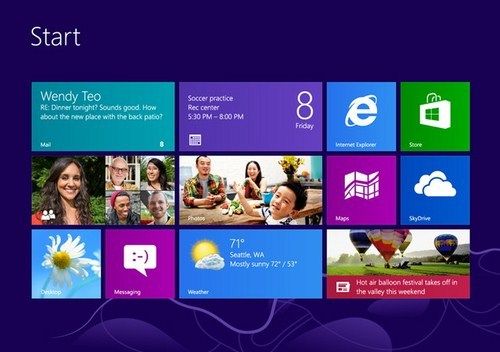
Menggunakan Wallpaper kamu di start menu Windows. dan start button pada dekstop
Tombol start pada dekstop kembali sehingga anda lebih leluasa menjelajahi dekstop anda. tapi yang lebih menarik adalah kamu bisa menggunakan wallpapers kesukaanmu untuk dijadikan backgrounds start menu.

http://studiolevi21.blogspot.com/
Dari start menu tekan Windows + C, click Settings, lalu Personalization
http://studiolevi21.blogspot.com/
Better All Apps View
http://studiolevi21.blogspot.com/
dan masih banyak lagi fitur - fitur dari windows 8.1 Pro yang kalian dapatkan.

Link Download : 
 -------------------------------------------------------------------------------
[Single Link] Microsoft Windows 8.1 Pro 32-bit | 2.7 GB
[Single Link] Microsoft Windows 8.1 Pro 64-bit | 3.6 GB
 -------------------------------------------------------------------------------
SN : XHQ8N-C3MCJ-RQXB6-WCHYG-C9WKB


sumber : http://mesakh99.blogspot.com
Posted by: studiolevi21 studiolevi21, Updated at: Minggu, Desember 29, 2013
 

Power ISO 5.8 + Aktivator Free Download


POWER ISO 5.8 FINAL, hmm.. Sudah tidak asing lagi dengan software ini, Ringan, mudah,, dan sangat bermanfaat, tentunya..  untuk yang hobi buat FILE ISO, burning Operating system, Buat Bootble USB windows 7 windows 8.. dan masih banyak lagi..
Ini sob feature lengkapnya
  1. Support almost all CD / DVD / BD-ROM image file formats (ISO, BIN, NRG, CDI, DAA and so on).
  2. What is DAA file? DAA file (Direct-Access-Archive) is an advanced format for image file, which supports some advanced features, such as compression, password protection, and splitting to multiple volumes.
  3. Open and extract ISO file. You can extract ISO file with a single click.
  4. Burn ISO file to CD, DVD, or Blu-Ray disc. PowerISO is a professional burning software. With this tool, you can create Audio CD, Data CD, Data DVD, Video DVD or VCD. PowerISO also supports Blu-Ray burning.
  5. Burn Audio CD from MP3, FLAC, APE, WMA, or BIN files.Rip Audio CD to MP3, FLAC, APE, WMA, or BIN files.
  6. Create ISO file or BIN file from hard disk files or CD / DVD / BD discs. Edit ISO image file directly.
  7.  Mount ISO file with internal virtual drive. PowerISO can mount all popular disc image files to built-in virtual drive.
  8. Convert image files between ISO / BIN and other formats. PowerISO can not only convert BIN to ISO, but also convert almost all image file formats to standard ISO image file.
  9. Create bootable USB drive. PowerISO allows you to setup Windows through USB drive.
  10. Make bootable ISO file and create bootable CD, DVD disc.
  11. Support both 32-bit and 64-bit Windows.
  12. Can be used easily. PowerISO supports shell integration, context menu, drag and drop, clipboard copy paste...
New Features in v5.8: Support multisession burning. Support creating file checksum(md5 and crc32). PowerISO x64 is released. Some minor bug fixes and enhancements.

Power ISO 5.8 + Aktivator
Posted by: studiolevi21 studiolevi21, Updated at: Sabtu, Desember 28, 2013
 

Thema Super Car Crystal Effect Buat Windows 7 Dan 8

Super Car Theme For Windows 7 And 8


Title                                          Super Car Crystal Effect Windows 7 And 8 Theme
Picture                                      14 Background Images (1920x1080 Pixel HD Quality)
Costumize desktop icon          No
Costumize Folder icon            No
Costumize sound theme         Yes
Color line tool bar                     Gray Costum Color
Size Theme                             17 MB
Background Image Design By Tony Kokhan (www.el-tony.com
Theme Support                         Windows 7 Home Premium, Windows 7 Professional, Windows 7 Enterprise, Windows 7 Ultimate edition, Windows RT, Windows 8 Pro, Windows 8 Constumer preview,  Windows 8 Developer Preview, Windows 8 Evalution Copy Bulid 8400, 8250, 9200, Desktop theme pack, Windows Xp Theme, Theme For Windows 32 Bit, 64 Bit, Computer Theme, Theme For PC, Windows 8 Backgrounds, Windows 7 Theme, Windows 8.1 Theme Windows Blue Windows 9

Super Car Theme For Windows 7 And 8

Super Car Theme For Windows 7 And 8

Super Car Theme For Windows 7 And 8

Super Car Theme For Windows 7 And 8

Super Car Theme For Windows 7 And 8

Posted by: studiolevi21 studiolevi21, Updated at: Senin, Desember 23, 2013
 

Aktivator Windows 8 Pro 32 Bit Free Download

Sore teman - teman mungkin dari teman - teman masih memerlukan Aktivtor Windows 8 Pro 32 Bit kali ini saya akan share ke teman - teman langsung aja deh ke TKP


studiolevi21


studiolevi21


studiolevi21


studiolevi21


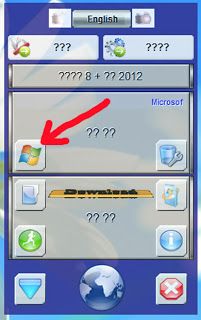
Cara menggunakan Aktivatornya Setelah mendownload jalankan aktivatornya Klik Icon Windows ikuti perintahnya tunggu sampai restar sendiri................selamat mencoba


Posted by: studiolevi21 studiolevi21, Updated at: Rabu, Desember 18, 2013
 

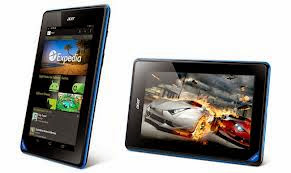
Gadget termurah : Deskripsi Produk Acer Iconia B1-A71 - 16 GB - Hitam

Pasar tablet murah semakin meriah dengan hadirnya brand ternama, Acer. Meskipun hadir dengan harga yang terjangkau, tablet ini tak perlu diragukan mengenai kinerjanya. Acer Iconia B1-A71 dibekali dengan prosesor Dual Core dengan kecepatan 1.2 GHz dan sistem operasi terbaru Jelly Bean. Sebagai tablet entry-level, Acer Iconia B1-A71 sangat ideal bagi semua kalangan, mulai dari pemula, anak-anak hingga orang tua. Anda dapat membaca ebook, browsing di internet, hingga menonton video dan hiburan multimedia lainnya. Dengan kualitas Acer yang tentunya tak perlu ditanya lagi, tablet merupakan pilihan yang begitu tepat bagi Anda yang mencari tablet dengan kualitas optimal namun tetap terjangkau.


Acer Iconia B1-A71 - 16 GB - Hitam


Tampilan Memukau
Meski hadir dengan harga yang terjangkau, Anda tak akan mendapatkan kualitas yang minim pada Acer Iconia B1-A71. Layarnya berukuran 7" dengan resolusi 1024 x 600, 169PPI memberikan tampilan jernih, tajam dan memukau. Tablet ini juga memiliki sudut pandang yang luas dan ketajaman layar dari berbagai sisi. Ini berarti Anda dapat menonton video, browsing di internet ataupun bermain games dengan kualitas gambar yang lebih nyata.

Performa Optimal dengan Dual Core
Bagi Anda profesional yang membutuhkan tablet untuk mengerjakan pekerjaan kantor ataupun bagi Anda para penikmat multimedia, Anda dapat melakukan hal itu semua dengan Acer Iconia B1-A71. Tablet ini dibekali prosesor MediaTek Dual Core 8317T berkecepatan 1.2GHz serta RAM 512MB DDR3 memberikan Anda kemudahan dan kelancaran dalam melakukan mutitasking.

Sistem Android Terbaru Jelly Bean 4.1.2
Didukung dengan sistem operasi terbaru Android 4.1.2 Jelly Bean, sistem operasi ini luar biasa cepat dan mulus dan menampilkan grafis lebih baik. Dilengkapi juga dengan Google Now yang memberikan informasi yang tepat, bahkan sebelum Anda tanya.
 

Fitur Multimedia
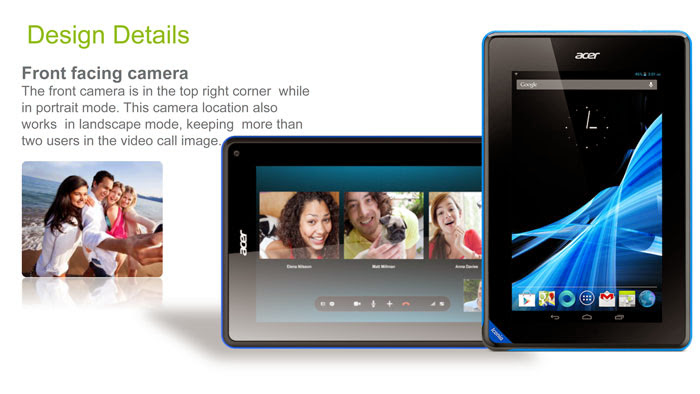
Untuk fitur multimedianya, Acer Iconia B1-A71 dilengkapi dengan kamera depan beresolusi 0.3 megapiksel untuk melakukan video chatting. Anda juga dapat menonton video ataupun mendengarkan musik pada tablet ini. Anda pun dapat memutar video beresolusi 720p dengan lancar. Selain itu, tersedia juga fitur multimedia lainnya seperti audio/video player, Google Play Store, Youtube, Facebook, Twitter, Yahoo Messenger, Gmail, Google Maps dan lainnya. Dengan memori internal 16 GB dan slot memori eksternal hingga 32 GB, Anda dapat menyimpan berbagai konten favorit dan menikmatinya di tablet ini.
Konektivitas
Anda dapat berselancar di internet dengan konektivitas WiFi yang telah dibekali pada tablet ini. Tersedia juga konektivitas Bluetooth v3.0 yang sangat cepat digunakan bertukar data secara wireless dalam jarak dekat.
Posted by: studiolevi21 studiolevi21, Updated at: Senin, November 18, 2013
 

Membuat Hirens Boot CD Dengan Media Flash Disk

Assalamualaikum, di pagi yang cerah ini ane mau bagi-bagi ilmu nih ke agan2, bagi seorang teknisi komputer maupun laptop pinting untuk memiliki Hiren's Boot CD untuk memperbaiki system Windows yg lagi error, mungkin sebagian orang ada yang belum tau apa itu Hirens Boot CD? 
Oke, ane jelasin sedikit tentang Hiren's Boot CD. Hiren's Boot CD adalah program bootable yang berisi tool untuk memperbaiki system dari kerusakan akibat system crash, dari serangan virus yang mengakibatkan windows gagal booting. Bukan hanya itu Hiren’s Boot CD juga dapat membackup system windows, manajemen partisi harddisk serta manajemen password windows.
Gk usah lama-lama langsung kita peraktekkan aja cara bikinnya!

Download Tool
USBFormat [35kb] 
Grub4dos [188kb] 
Hiren's Boot CD [592mb] 
Tahap Pertama
  • Masukkan/tancapkan Flashdisk ke PC agan
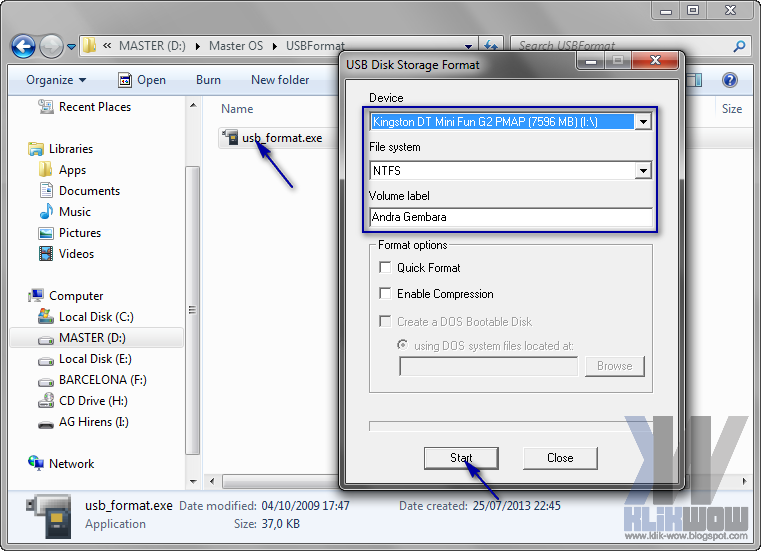
  • Extract dan jalankan "USBFormat" yg sudah didownload tadi
  • Isi beberapa kolom dibawah ini:
    - Device : isi dengan perangkat Flashdisk agan. Misal "Kingston xxx"
    - File System : bisa agan isi dengan FAT32 atau NTFS. (pilih sesuai keinginan)
    - Volume Label : kasih nama pada perangkat Flashdisk. (suka-suka agan)
  • Jika semua kolom sudah di isi klik tombol "START"


  • Jika muncul kotak dialog klik tombol "Yes" seperti gambar dibawah


  • Tunggu hingga proses format selesai
  • Jika sudah selesai klik "OK" seperti gambar dibawah, kemudian tutup aplikasinya
Tahap Kedua
  • Extract dan jalankan "Grub4dos"
  • Beri tanda pada "Disk" pilih perangkat flashdisk agan, misal punya ane "[hd1] [7593M]"
  • Pada "Part list" pilih "Whole Disk (MBR)" jika belum muncul klik tombol "Refresh" dulu
  • Kemudian klik tombol "Instal"

  • Maka akan muncul "Command Prompt" yang menunjukkan proses telah sukses. Klik tombol "Enter" untuk keluar

Tahap Ketiga
  • Extract "Hirens.BootCD.15.2.zip" dan buka folder hasil extract-an.
  • lalu extract lagi "Hiren's.BootCD.15.2.iso" dengan Winrar
  • Buka folder "Hiren's.BootCD.15.2" hasil extract-an tadi, kemudian Copy/Paste semua file ke Flashdisk agan


  • Kemudian buka Folder "HBCD" 
  • Copy/Paste 3 file berikut grldr, menu.lst, dan menu-custom.lst ke flashdisk agan

  • Maka hasil yg ada di Flashdisk akan seperti ini:

Oke, selesai sudah tahap-tahap yang di lakukkan kita tinggal mengetesnya saja,
  • Restar PC agan
  • saat PC mulai menya lagi tekan DEL/F2 untuk masuk BIOS
  • masuk menu boot, setting boot priority yang paling atas jadikan Flashdisk agan
  • lalu tekan F10 tekan Y
Maka pc akan booting ke Flashdisk agan yg berisi Hiren's Boot CD, pilih "Mini Windows Xp"
Posted by: studiolevi21 studiolevi21, Updated at: Senin, November 18, 2013
 

Realtek HD Audio Drivers Untuk Windows Vista, Win 7, Win 8 32/64 bits R.271

Realtek HD Audio Drivers is a tool that allows you to listen to audio in HD on your PC.
Drivers are generally lightweight software programs that communicate with your PC's operating system and other complimentary software in order to make a piece of hardware work.
In this instance, Realtek HD Audio Drivers communicate with the Windows 2000 or XP operating systems so you can listen to music from your speakers. They translate data into audio signals that allow speakers to play audio externally.
Realtek HD Audio Drivers can be centrally managed from your Windows Device Manager. To access your Windows 2000 or XP Device Manager, right click on My Computer while you're on the desktop. Either click the Properties tab or open the Control Panel and double click on the icon that says System. In the System Properties window, click on the tab that says Hardware. Once there, you can click the Device Manager button in order to access and manage Realtek HD Audio Drivers.


Hardware Features

* High-performance DACs with 106dB dynamic range (A-Weight), ADCs with 101dB dynamic range (A-Weight)
* Meets performance requirements for Microsoft WLP 3.0 Premium desktop and mobile PCs
* Ten DAC channels support 16/20/24-bit PCM format for 7.1 sound playback, plus 2 channels of concurrent independent stereo sound output (multiple streaming) through the front panel output
* There stereo ADCs support 16/20/24-bit PCM format, one for stereo microphone, one for legacy mixer recording
* All DACs and ADCs supports 44.1k/48k/96k/192kHz sample rate
* 16/20/24-bit S/PDIF-OUT supports 44.1k/48k/96k/192kHz sample rate
* 16/20/24-bit S/PDIF-IN supports 44.1k/48k/96k/192kHz sample rate
* Supports 444.1k/48k/96k/192kHz ADAT® digital output
* Up to four channels of microphone array input are supported for AEC/BF application
* High-quality analog differential CD input
* Supports external PCBEEP input and built-in digital BEEP generator
* Software selectable 2.5V/3.75V VREFOUT
* Two jack detection pins each designed to detect up to 4 jacks
* Supports legacy analog mixer architecture
* Software selectable boost gain (+10/+20/+30dB) for analog microphone input
* All analog jacks are stereo input and output re-tasking for analog plug & play
* Built-in headphone amplifiers for each re-tasking jack
* Two GPIOs (General Purpose Input and Output) for customized applications, and digital GPI Volume Control
* Supports anti-pop mode when analog power AVDD is on and digital power is off.
* Supports stereo digital microphone interface for improved voice quality
* Content Protection for Full Rate lossless Audio content playback (with selected versions of WinDVD/PowerDVD)
* MIDI interface for electronic music instrument support (Pins shared with S/PDIF-IN, S/PDIF-OUT)
* 48-pin LQFP ‘Green’ package


Software Features

* Compatible with Windows Vista Premium (complies with Microsoft WLP 3.0 specifications)
* WaveRT-based audio function driver for Windows Vista
* EAX™ 1.0 & 2.0 compatible
* Direct Sound 3D™ compatible
* A3D™ compatible
* I3DL2 compatible
* HRTF 3D Positional Audio
* 7.1+2 channel multi-streaming enables concurrent gaming/VoIP
* Friendly user interface for 2-foot or 10-foot remote control applications
* Emulation of 26 sound environments to enhance gaming experience
* 10-Band Software Equalizer
* Voice Cancellation and Key Shifting in Karaoke mode
* Realtek Media Player
* Enhanced Configuration Panel to improve user experience
* Microphone Acoustic Echo Cancellation (AEC), Noise Suppression (NS), and Beam Forming (BF) technology for voice application
* MPU401 MIDI driver to for electronic music instrument support
* ALC885M-GR features Dolby® Master Studio™ (optional software feature)


  • Filename: Vista_Win7_Win8_R271.exe
  • Size: 145.48 MB
  • License: Freeware
  • Date updated: 4/8/2013
    Short file info:
    PE32 executable for MS Windows (GUI) Intel 80386 32-bit

  • MD5 checksum:
    dde4351f08e5562865c79c7f347f4eb1

  • SHA1 checksum:
    a779bb31686bae66dd1ce94668b2c544e8b55aa5


to download::
Wait 5 seconds, then click SKIP AD
Tunggu 5 detik ,lalu klik tulisan SKIP AD di pojok kanan atas

Posted by: studiolevi21 studiolevi21, Updated at: Minggu, November 17, 2013
 

Tips, Trik, Cara Cloning OS Windows XP/Vista/7/8 Mengunakan Hiren Boot ( Norton Ghost )

Hy sobat blogger artikel ini mungkin hanya mengingatkan anda yang sudah tau, tapi yang belum tau ini ilmu yang sering di gunakan oleh teknisi komputer untuk menginstal System Operasi seperti Windows XP/7/8, mereka biasanya menggunakan cara ini yaitu CLONING HARDISK atau membuat backupan sebuah OS. Kalian pastinya sudah tau instalasi sebuah System Operasi atau singkatnya OS di PC atau laptop membutuhkan waktu lama dan waktu yang cukup lama terkadang membuat kalian jengkel, jenuh, bosan, apalagi kalian punya tugas untuk menginstal sebuah warnet yang PCnya ada banyak pasti butuh beberapa hari untuk menyelesaikannya. Karna sebuah warnet terkadang spesifikasi PCnya semua hampir sama Cara Cloning OS Windows XP/VISTA/7/8 Menggunakan NORTON GHOST "BOOT HIREN" inilah solusinya untuk menyingkatkan waktu untuk instalasi OS Windows XP/VISTA/7/8 untuk beberapa PC/Komputer yang spesifikasinya sama. Jadi kalian cukup instal OS Windows XP/VISTA/7/8 pada sebuah PC/Komputer kemudian OS Windows XP/VISTA/7/8 kalian backup ke hardisk external atau flasdisk kemudian hasil buckupnya kalian restore ke PC/Komputer lainnya.

Berikut dasar Cara Cloning OS Windows XP/VISTA/7/8 :

  1. Masukkan Hiren’s Boot Flashdisk USB atau Hiren’s Boot CD sesuai dengan preferensi Anda.
  2. Nyalakan komputer, masuk ke BIOS dengan menekan DEL/F2/F8/F12 sesuai dengan BIOS PC Anda.
  3. Masuk ke Bagian Boot Sequence/Urutan Booting. Pastikan media yang Anda gunakan menempati urutan pertama booting. Misalnya: Anda memilih menggunakan CD Hiren’s, pastikan CDROM berada pada posisi booting pertama.
  4. Pada menu Booting Hiren’s, pilih ‘Start Boot CD’
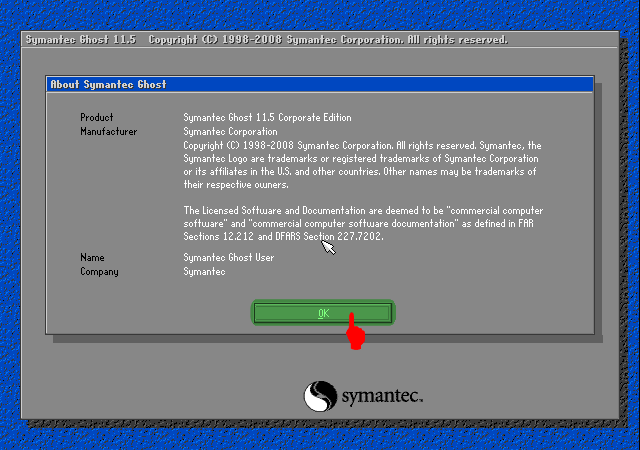
  5. Pada Menu Utama Hiren’s, Pilih [2.] Backup Tool >    [2.] Norton Ghost 11.5 > [8.]Ghost (Normal). Tunggu beberapa saat hingga program Norton Ghost berjalan. Klik [OK]

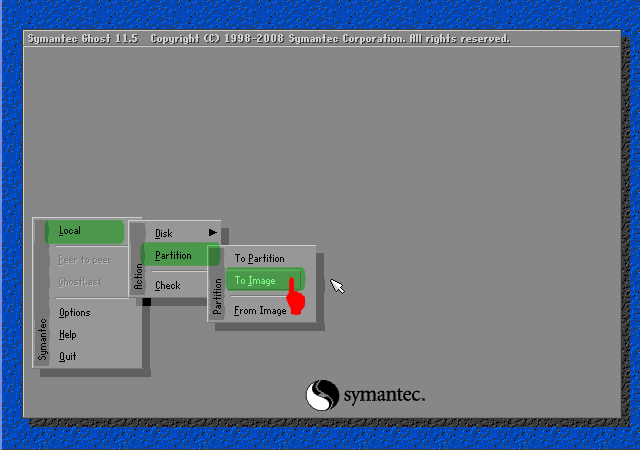
  1. Pilih Menu > Local > Partition > To Image untuk menyimpan partisi ke dalam sebuah file image. atau Menu > Local > Disk > To Disk  untuk harddisk to harddisk.


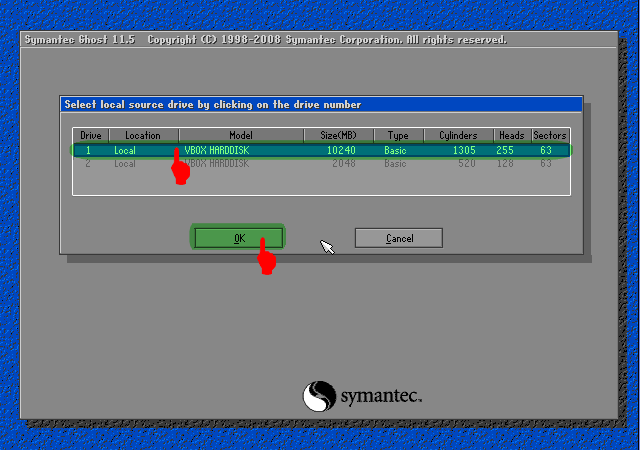
  1. Pilih Harddisk Fisik yang akan di backup. Biasanya Windows ada pada Local (1) seperti pada contoh, [OK].


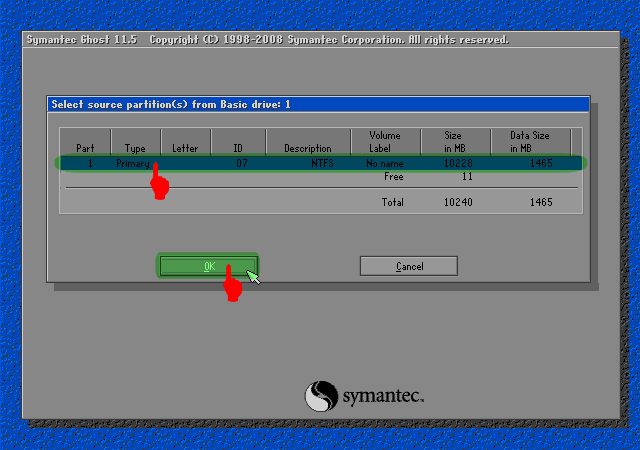
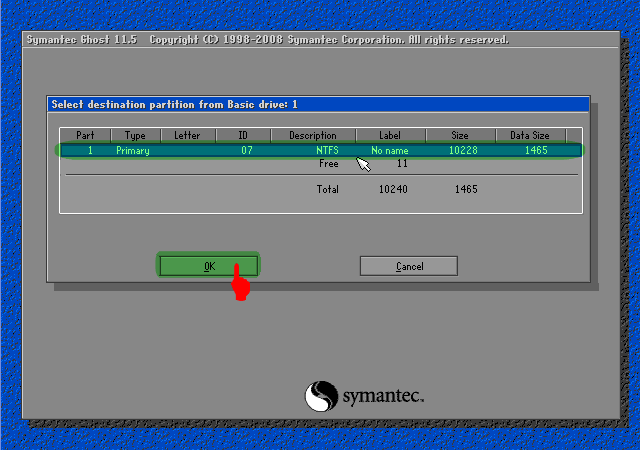
  1. Pilih Partisi Harddisk yang akan di backup. Biasanya Windows ada pada Primary Drive seperti pada contoh, [OK]. Perhatikan atribut lainnya seperti File System (NTFS/FAT32), Label, Ukuran dsb. Pastikan Anda memilih drive yang tepat.

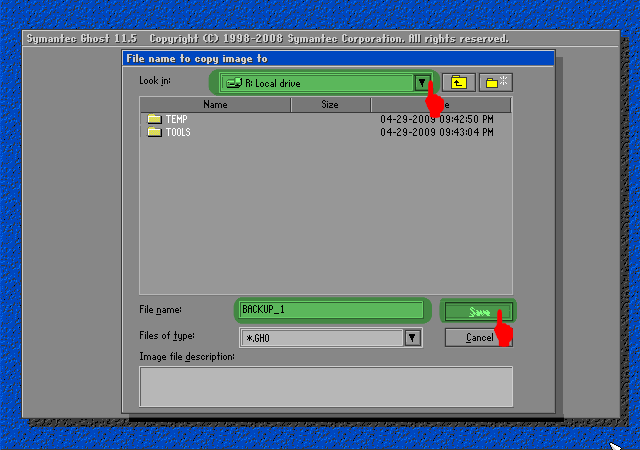
  1. Tentukan Partisi Harddisk mana yang akan digunakan untuk menyimpan file backup image. Beri nama pada file, misalnya Backup_1 kemudian klik [SAVE]. Perhatikan bahwa harddisk ditulis dalam urutan seperti berikut; D:1.2:[DATA] FAT, artinya adalah:
    D: = Drive D:
    1.2: = merupakan Harddisk Fisik Pertama Partisi Kedua
    [DATA] = label DATA
    FAT =  File System FAT32

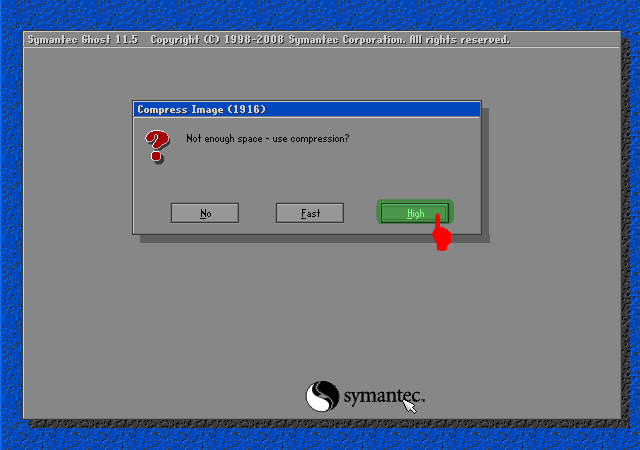
  1. Selanjutnya akan muncul dialog kompresi Image File, pilih salah satu berdasarkan keterangan berikut:
    No = Pilih ini jika Anda tidak ingin mengubah file image dari ukuran file windows sebenarnya
    FAST = Pilihan kompresi cepat, hasilnya kurang lebih 30% dari ukuran file sebenarnya
    HIGH = Pilihan kompresi tingi, hasilnya bisa sampai 60% dari ukuran file asli meski prosesnya akan sedikit lebih lambat.
    Saya anjurkan Anda memilih pilihan ini untuk menghemat space harddisk. Toh Norton Ghost tidak mengubah isi file image, hanya ukuran filenya saja yang dipadatkan. Persis seperti yang dilakukan oleh WinZIP ato WinRAR.

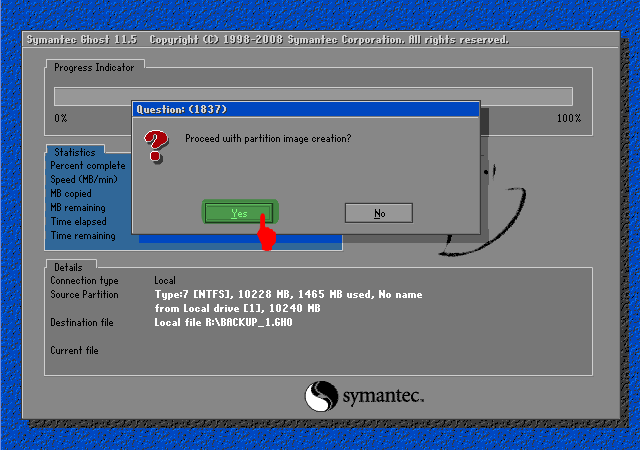
  1. Ketika muncul dialog box ‘Procesed with partition image creation?’ Pilih [YES]

  1. Tunggu beberapa saat hingga proses selesai dan muncul Image Box ‘Image Creation Completed Successfully’, klik [Continue]. Klik [Quit] untuk keluar Program.
    Sampai di sini sudah punya satu file image dari sistem operasi yang sewaktu-waktu bisa dipanggil kembali untuk melakukan restorasi.
    Tinggal bisa menggunakan Flashdisk atau Media DVD untuk menyimpan file Image ini, hanya untuk berjaga-jaga.

    Nah, suatu saat jika ada masalah dengan Windows atau kalian ingin instal Windows pada komputer yang spesifikasinya sama yang saya bilang tadi, kalian tinggal melakukan langkah restorasi berikut ini.


Langkah Kedua, Restore Windows dari Backup File Image
  1. Boot dari Hiren’s Boot CD atau Hiren’s Boot USB Flashdisk
  2. Pada menu Booting Hiren’s, pilih ‘Start Boot CD’
  3. Pada Menu Utama Hiren’s, Pilih [2.] Backup Tool > [2.] Norton Ghost 11.5 > [8.]Ghost (Normal). Tunggu beberapa saat hingga program Norton Ghost berjalan. Klik [OK].
  4. Pilih Menu > Local > Partition > From Image untuk me-restore partisi dari file image yang tadi telah kita buat.

  1. Temukan file Image dengan ekstensi .GHO pada drive penyimpanan Anda. Pilih, dan akhiri dengan Open.


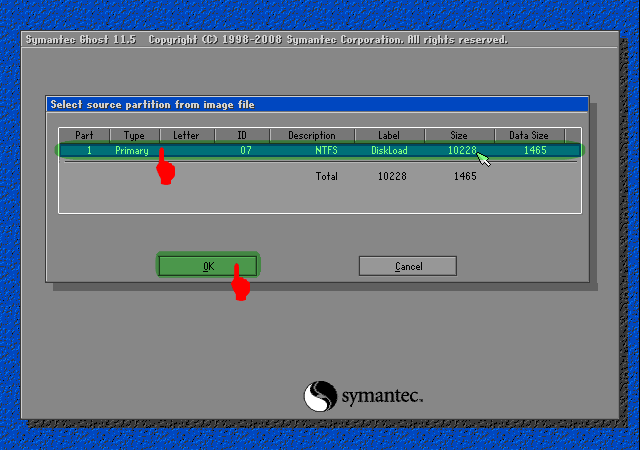
  1. Pilih Partisi sumber/Source file image kemudian klik [OK]

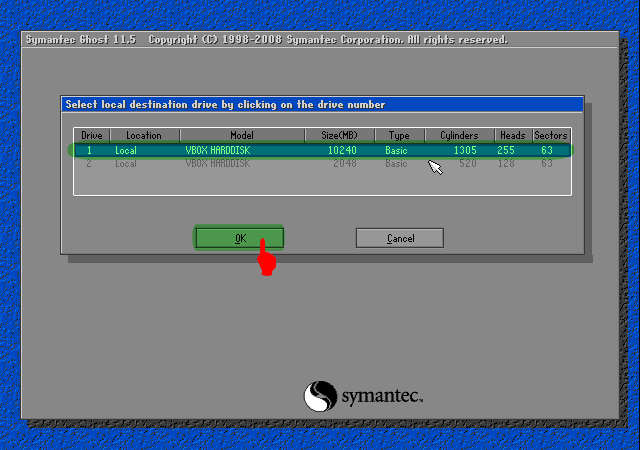
  1. Pilih Harddisk fisik tujuan/Destination Restorasi  Windows, [OK]

  1. Pilih Partisi Harddisk tujuan/Destination Restorasi. Pilih Primary [OK]

  1. Ketika Muncul Dialog Box ‘Prosses With Partition Restore?’ klik [Yes]

  1. Tunggu hingga selesai 100%

  1. Klik [Reset Computer] untuk me-restart Komputer.
Posted by: studiolevi21 studiolevi21, Updated at: Sabtu, November 16, 2013
 
Related Posts Plugin for WordPress, Blogger...